아이폰 스크린타임 비밀번호를 분실하면 앱 사용 제한 해제나 설정 변경이 어렵습니다. 하지만 Apple ID와 몇 가지 복구 방법을 활용하면 손쉽게 문제를 해결할 수 있습니다. 이 글에서는 최신 iOS 기준으로 스크린타임 암호 분실 시 복구 방법, 주의점, 그리고 예방 팁까지 모두 안내합니다.

아이폰 스크린타임 비밀번호 분실 시 즉시 확인할 점
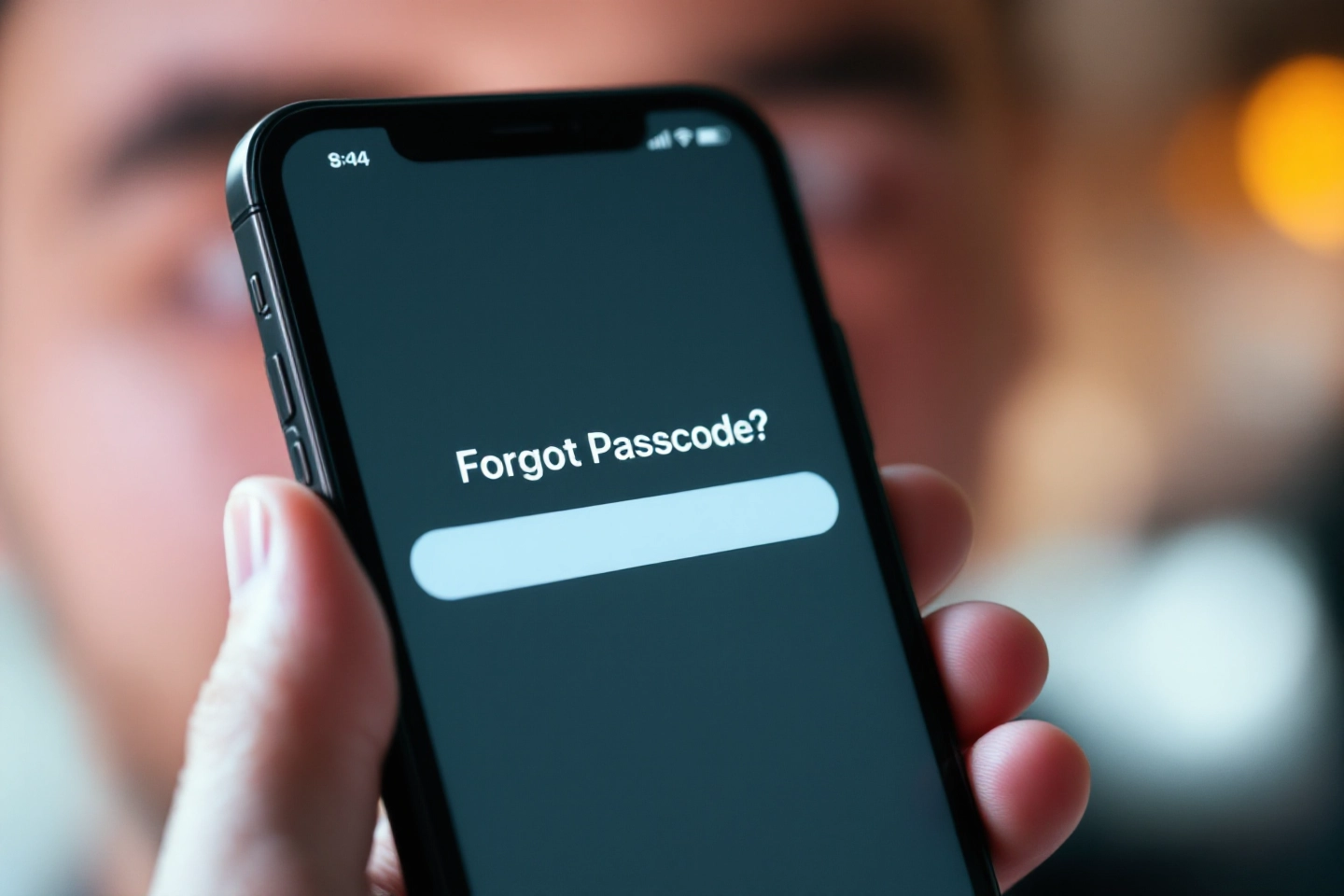
아이폰 스크린타임 비밀번호를 잊어버렸다면 당황하지 마세요. 먼저 iOS 버전이 13.4 이상인지 확인하세요. 최신 버전에서는 '암호를 잊으셨나요?' 옵션을 통해 Apple ID로 손쉽게 재설정할 수 있습니다.
iOS 버전 확인 및 업데이트 방법
- 설정 > 일반 > 소프트웨어 업데이트에서 최신 버전으로 업데이트하세요.
- iOS 13.4 미만이라면 '암호를 잊으셨나요?' 옵션이 보이지 않을 수 있습니다.

Apple ID로 스크린타임 비밀번호 재설정하기
가장 간단한 방법은 Apple ID를 활용하는 것입니다. 아래 단계대로 따라 해보세요.
Apple ID로 스크린타임 암호 재설정 절차
> 팁: 가족 공유로 자녀 기기의 스크린타임을 관리 중이라면, 가족 대표 계정에서만 암호를 재설정할 수 있습니다.
'암호를 잊으셨나요?' 옵션이 없을 때 대처법
일부 기기에서는 '암호를 잊으셨나요?' 옵션이 나타나지 않을 수 있습니다. 이럴 때는 다음 방법을 시도해보세요.
- iOS를 최신 버전으로 업데이트
- 기기 재시작
- 보호자 제어/MDM 프로필 해제 확인
- 그래도 안 된다면 전문 복구 툴(예: Tenorshare 4uKey, LockWiper) 사용 가능
| 상황 | 해결 방법 |
|---|---|
| Apple ID 기억 | Apple ID로 재설정 |
| '암호를 잊으셨나요?' 없음 | iOS 업데이트/재시작/복구 툴 사용 |
| 가족 공유 자녀 계정 | 가족 대표 계정에서 재설정 |
| Apple ID도 분실 | Apple 공식 지원센터 문의 |
데이터 손실 없이 스크린타임 암호 해제하는 법
복구 툴을 사용할 경우 데이터 손실이 없는지 반드시 확인하세요. 대부분의 공식 복구 프로그램은 스크린타임 암호만 해제하며, 기기 내 데이터는 그대로 보존됩니다.
iTunes/아이클라우드 복원 시 주의점
- iTunes로 복원하면 스크린타임 암호가 초기화되지만, 데이터 일부가 삭제될 수 있습니다.
- 백업 후 복원 절차를 권장합니다.
스크린타임 비밀번호 분실 예방 꿀팁
- 스크린타임 암호를 비밀번호 관리자 앱에 저장하세요.
- Apple ID 복구 옵션을 미리 설정해 두세요.
- 암호를 주기적으로 변경하되, 메모장이나 이메일에 안전하게 기록해 두세요.

자주 묻는 질문(FAQ)
| 질문 | 답변 |
|---|---|
| 스크린타임 암호를 몇 번 틀리면? | 반복 입력 시 대기 시간이 늘어납니다. 너무 많이 틀리면 일시적으로 잠깁니다. |
| 스크린타임 암호 없이 끄는 방법은? | 공식적으로는 불가, 복구 툴 또는 초기화 필요 |
| 가족 공유에서 자녀 암호 분실 시? | 가족 대표 계정에서만 재설정 가능 |
| Apple ID도 잊어버렸다면? | 애플 공식 지원센터에 문의하여 계정 복구 절차 진행 |

'내맘대로' 카테고리의 다른 글
| 아이폰 음성메모 저장 안될 때 실전 해결법과 백업 복구 꿀팁 (0) | 2025.04.24 |
|---|---|
| 구글 환불 미성년자 결제 실수, 부모가 꼭 알아야 할 환불 절차와 팁 (1) | 2025.04.23 |
| 실무자를 위한 ai 모델 배포 후 모니터링 방법과 최신 자동화 도구 활용법 (0) | 2025.04.22 |
| 봄 저녁 데이트와 혼산책 모두 만족하는 서울 근교 봄철 저녁 산책 코스 추천 (0) | 2025.04.22 |
| 농업 경영 컨설팅 후기와 실제 성공사례 분석 및 2025년 최신 농가 경영 전략 (0) | 2025.04.21 |


